Переходите на CRMservice с другой программы учёта? Данные не нужно набивать руками — в системе есть мастер миграции. Он переносит клиентов, заявки, задачи и лиды: вы загружаете файл или подключаете старую систему по ключу, сопоставляете поля — и мастер сам всё раскладывает по карточкам.
Где находится
Настройки → Миграция с другой CRM.
Два способа переноса
| Способ | Когда подходит | Что нужно |
|---|---|---|
| Файл CSV / Excel | Универсальный — из любой системы | Выгрузка из старой системы в файл |
| Прямое подключение по API | Если ваша старая система есть в списке мастера | Ключ доступа (токен) из старой системы |
Что можно перенести
| Сущность | Что попадает в CRMservice |
|---|---|
| Клиенты | Имя или название, телефон, email, адрес, комментарий, тип (физлицо/компания) |
| Источники лидов | Справочник каналов привлечения (Авито, соцсети, звонок, сайт, рекомендация) |
| Лиды | Обращение, источник, статус, контакт клиента, что хотел, адрес |
| Заказы | Привязка к клиенту, номер, статус, что за работа, сумма, оплачено, дата |
| Задачи | Название, описание, статус, приоритет, срок |
| Каталог услуг | Название, цена, единица, категория, длительность, описание |
| Каталог материалов | Название, артикул, цена продажи и закупки, категория |
Категории каталога создаются автоматически по названию из колонки «category».
Что пока НЕ переносится мастером
- Финансовые операции (касса, проводки) — переносим только итоговые остатки на дату старта, вручную.
- Файлы больше 10 МБ — пропускаются.
- История переписки и звонков — не переносится, только данные клиента.
Очерёдность переноса
Сущности связаны между собой, поэтому порядок важен:
- Клиенты — основа, на них ссылается всё остальное.
- Источники лидов — справочник каналов.
- Лиды — привязываются к источнику.
- Заказы — привязываются к клиенту.
- Задачи — могут ссылаться на заказ или клиента.
external_id) — это номер записи из вашей старой системы. Например, в файле заказов колонка client_external_id указывает, какому клиенту принадлежит заказ.
---
Шаг A. Подготовка на стороне старой системы
Вариант 1 — выгрузка в файл (подходит всегда)
- Зайдите в старую систему и найдите экспорт данных. Чаще всего он прячется в одном из мест:
- Выгрузите по отдельности: клиентов, заказы, задачи, лиды. Если система выгружает «всё в одном листе» — ничего страшного, разнесёте при подготовке файла.
- Формат — CSV или Excel (XLSX). Если есть выбор кодировки, берите UTF-8.
Вариант 2 — прямое подключение по API (если ваша система в списке мастера)
- В старой системе найдите раздел доступа к API. Обычно это:
- Создайте ключ доступа (токен). Часто он показывается только один раз — сразу скопируйте и сохраните.
- Если система просит выбрать права — достаточно прав только на чтение.
- Этот ключ вы вставите в мастер на стороне CRMservice — файлы выгружать не нужно, мастер заберёт данные сам.
Шаг B. Наша сторона — мастер миграции
Откройте Настройки → Миграция с другой CRM. Мастер ведёт через пять шагов.
Шаг 1. «Откуда переносим данные?»
Выберите источник: вашу старую систему (если она в списке — будет прямое подключение) или CSV / Excel (универсальный файловый путь).
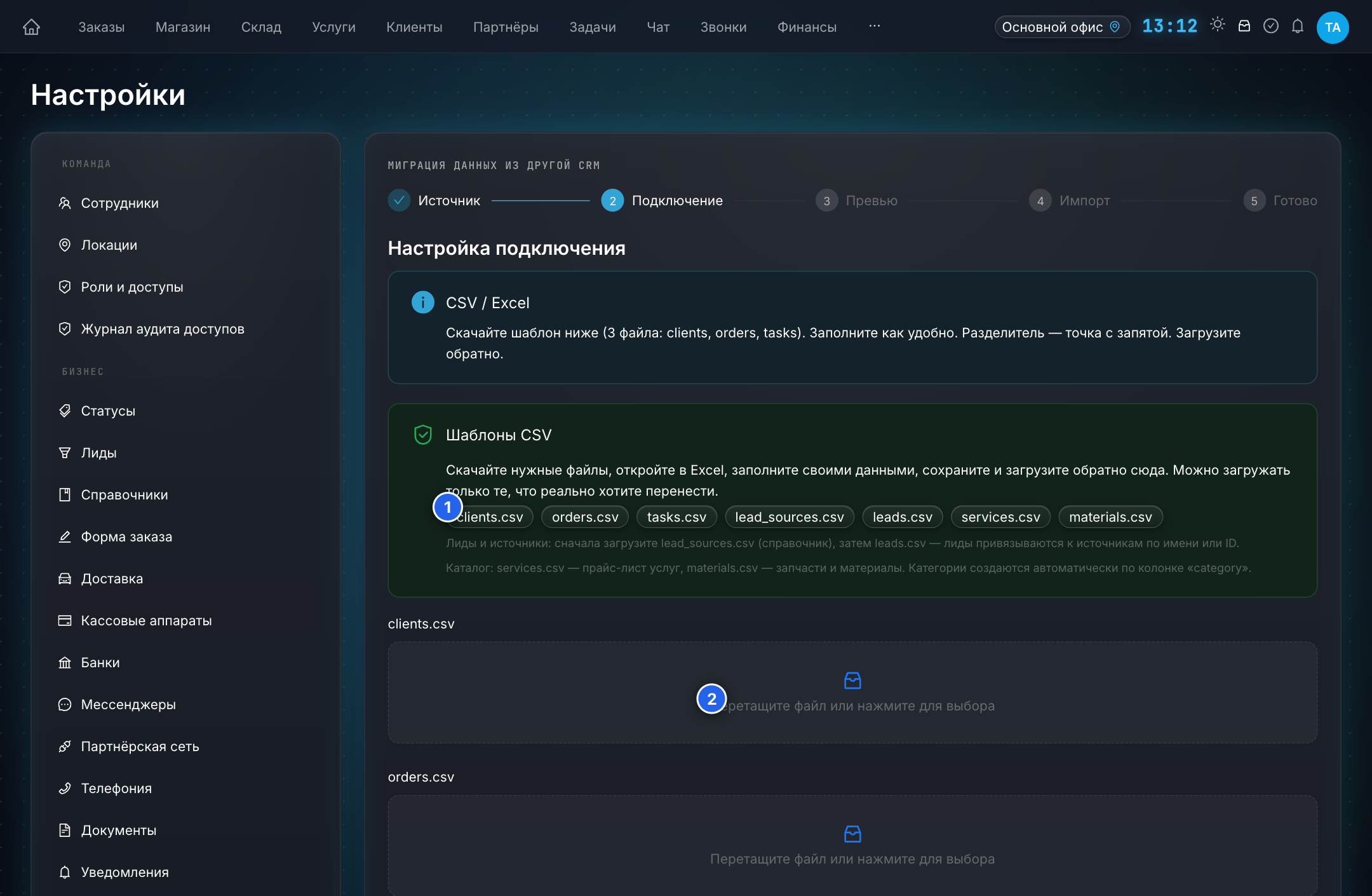
Шаг 2. «Настройка подключения»
- Для файла — нажмите «Скачать шаблон» (готовые
clients.csv,orders.csv,tasks.csv,lead_sources.csv,leads.csv,services.csv,materials.csvс правильными колонками и примером). Перенесите свои данные в шаблон и загрузите обратно. - Для API — вставьте ключ доступа из старой системы.
- Отметьте, что переносить: Клиенты, Заказы, Задачи, Лиды. Детали заказов (финансы, услуги, фото) помечены меткой «долго» — их перенос дольше из-за ограничений старых систем; включайте при необходимости.
!Внизу шага — кнопка 3 «Запустить превью»
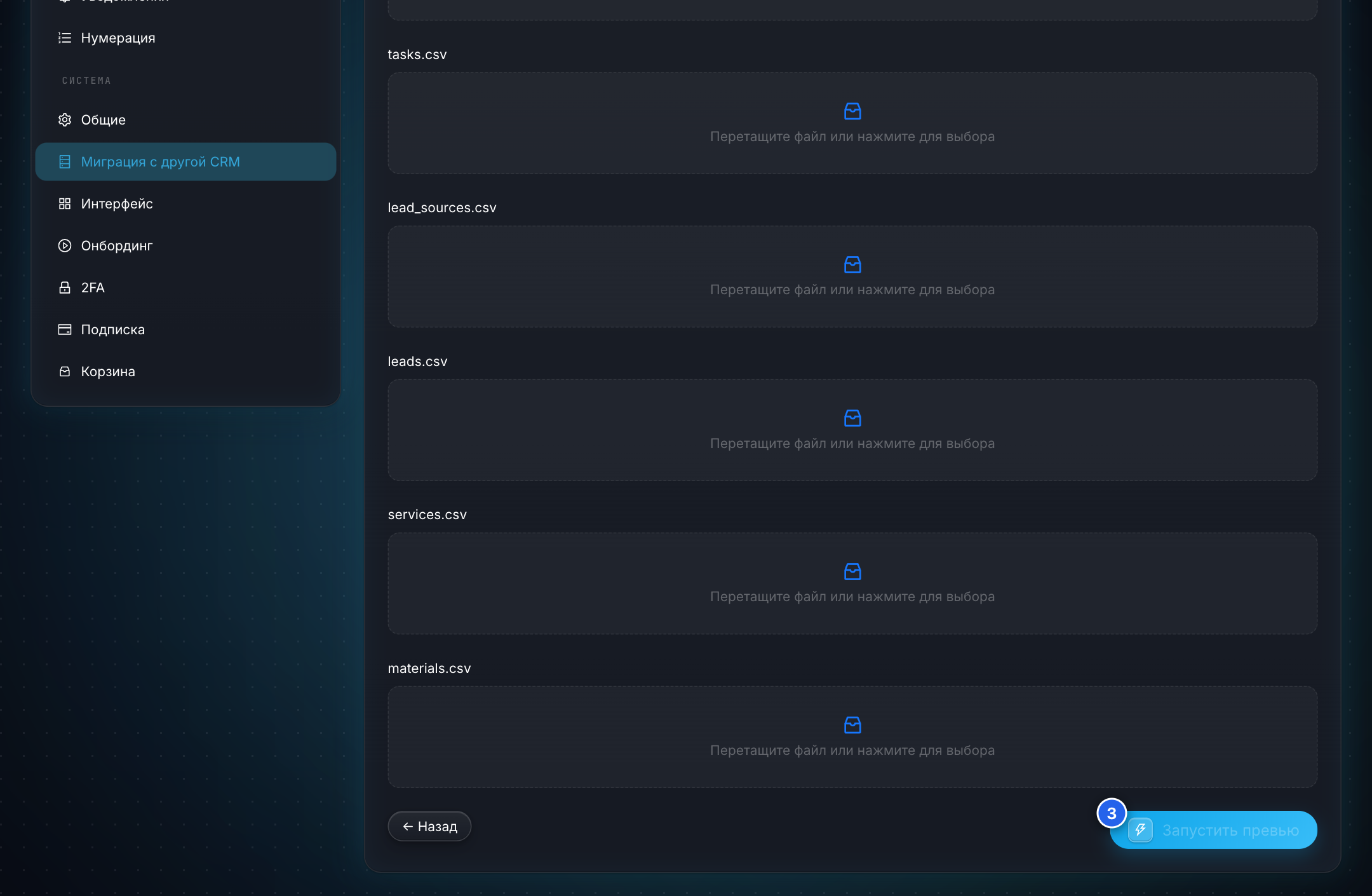
Порядок действий на этом шаге: 1 — скачайте нужные шаблоны (для каталога это services.csv и materials.csv), 2 — загрузите заполненные файлы, 3 — нажмите «Запустить превью».
Шаг 3. «Что мы нашли»
Мастер показывает предпросмотр: сколько клиентов, заказов, задач и лидов найдено, и примеры строк. На этом шаге в базу ещё ничего не записано — можно спокойно проверить, что данные распознаны верно, и вернуться назад.
Шаг 4. «Импорт в работе»
Запуск переноса. Идёт в фоне, виден прогресс по каждой сущности: «Клиенты 120 / 540», «Заказы 80 / 1200» и так далее.
Шаг 5. «Готово»
Итоговый отчёт: сколько записей создано и сколько обновлено. Если какие-то строки не прошли — они попадут в лог ошибок с номером строки и причиной.
---
Шаблоны CSV: главные колонки
Файлы — с разделителем точка с запятой (;), кодировка UTF-8, первая строка — заголовки.
Клиенты (clients.csv):
```
external_id;name;phone;email;address;comment;kind
1;Иванов Иван;+79001234567;ivan@example.ru;г. Москва, ул. Ленина 1;Постоянный клиент;individual
2;ООО Ромашка;+74951234567;contact@romashka.ru;г. Москва, ул. Тверская 5;;company
```
external_id— номер клиента из вашей старой системы (для связи с заказами);kind—individual(физлицо) илиcompany(организация).
orders.csv):
```
external_id;client_external_id;number;status;status_group;subject;description;total;paid;created_at
101;1;ORD-001;В работе;in_progress;Ремонт iPhone 12;Не включается;5000;0;2024-01-15 10:00:00
```
client_external_id— этоexternal_idклиента из файла клиентов (так заказ привяжется к нужному человеку);total— сумма заказа,paid— сколько уже оплачено;status— ваш текст статуса,status_group— к какой стадии его отнести.
Повторные импорты и защита от дублей
Колонка external_id защищает от дублей. При повторном запуске:
- запись с уже существующим
external_id— обновляется, а не создаётся заново; - новая — добавляется.
Маппинг сотрудников
После импорта откройте «Маппинг сотрудников» (из истории миграций). Сопоставьте сотрудников из старой системы с пользователями CRMservice — и мастер проставит правильного ответственного во всех перенесённых заказах.
Надёжность: транзакции, откат, логи
- Транзакции. Записи идут пачками (100–500 строк) в одной транзакции. Если в пачке одна строка с битыми данными — откатывается вся пачка, а ошибка попадает в лог. Частично «грязного» импорта не будет.
- Откат. Если что-то пошло не так — кнопка «Откат» удаляет все данные, перенесённые этим заданием. Можно поправить файл и начать заново.
- Логи. У каждого задания — журнал: что обработано, какие строки не прошли и почему.
Результат
После переноса вы получаете:
- базу клиентов с телефонами, адресами и типами;
- заказы, привязанные к клиентам, со статусами, суммами и описанием работ;
- задачи и лиды с источниками;
- правильных ответственных в заказах (после маппинга сотрудников).
Возможные проблемы
- «Кракозябры» вместо текста — файл не в UTF-8. Откройте в текстовом редакторе и сохраните как UTF-8.
- Заказы без клиентов —
client_external_idв заказе не совпадает сexternal_idв клиентах. Проверьте соответствие. - Дубли клиентов — два клиента с одним телефоном, но разными
external_id. Уберите дубли в старой системе до импорта. - Перенос по API идёт медленно — у старых систем есть ограничения на частоту запросов. Это нормально, мастер сам выдерживает паузы; оставьте задание работать в фоне.