Раздел Зарплата считает, сколько вы должны каждому сотруднику, и помогает выплатить деньги из кассы. Система начисляет зарплату по правилам, которые вы настраиваете один раз: процент мастеру за выполненный ремонт, оклад администратору, бонус за каждый принятый заказ, ставку за смену. Вручную считать не нужно — CRMservice фиксирует каждое начисление в тот момент, когда событие произошло.
Где находится
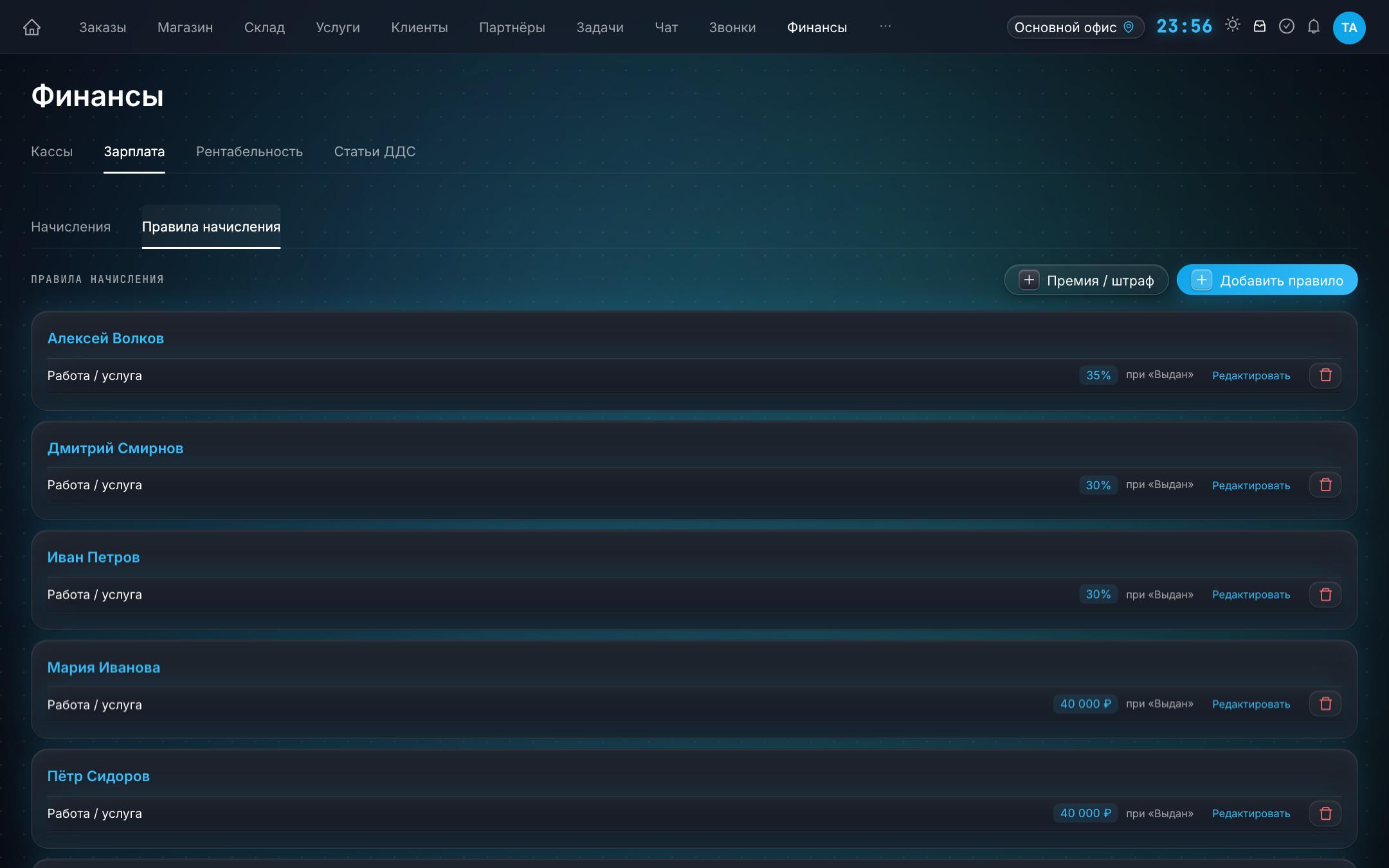
Откройте раздел Финансы в левом меню и перейдите на вкладку Зарплата. Внутри две под-вкладки:
- Начисления — сводка по сотрудникам: сколько начислено, сколько выплачено, сколько осталось. Отсюда же выплачиваете деньги.
- Правила начисления — здесь вы настраиваете, за что и сколько начислять.
Из чего складывается зарплата
Любое начисление — это два решения: за какое событие платим (источник) и сколько платим (тип расчёта).
Источники начисления — за что платим
| Источник | Когда срабатывает | Пример для мастерской |
|---|---|---|
| Работа / услуга | Мастер выполнил работу по заказу | 40% мастеру за ремонт телефона |
| Материалы | На заказ списаны запчасти или материалы | 5% за использованные детали |
| Создание заказа | Принят новый заказ | 100 ₽ приёмщику за каждую заявку |
| Закрытие заказа | Заказ завершён и выдан | 150 ₽ за закрытый заказ |
| Процент от продажи в магазине | Продажа на кассе (розница) | 3% продавцу за продажу аксессуаров |
| Доставка | Выполнена доставка | 200 ₽ курьеру за доставку |
| Оклад (месяц) | Раз в месяц | 30 000 ₽ администратору |
| Ставка за день | За отработанный день | 1 500 ₽ за смену |
| Выход на работу | Сотрудник зашёл в систему (один раз в сутки) | 1 200 ₽ за выход на смену |
Типы расчёта — сколько платим
- Процент % — доля от суммы события (например, 40% от стоимости ремонта).
- Фикс. сумма — одинаковая сумма за каждое событие (например, 150 ₽ за заказ).
- Фикс + процент (комбо) — оклад плюс процент сверху (например, 20 000 ₽ оклада и ещё 10% от работ). Подходит мастеру с гарантированной частью и мотивацией.
Откройте правила начисления
Финансы → вкладка Зарплата → под-вкладка Правила начисления → кнопка «Добавить правило».
Если правил ещё нет, система покажет подсказку: «Нажмите "Добавить правило" для настройки начислений сотрудникам».
Создайте правило
!Форма правила начисления: сотрудник, источник, тип расчёта, процент, статус, прогрессивная ставка
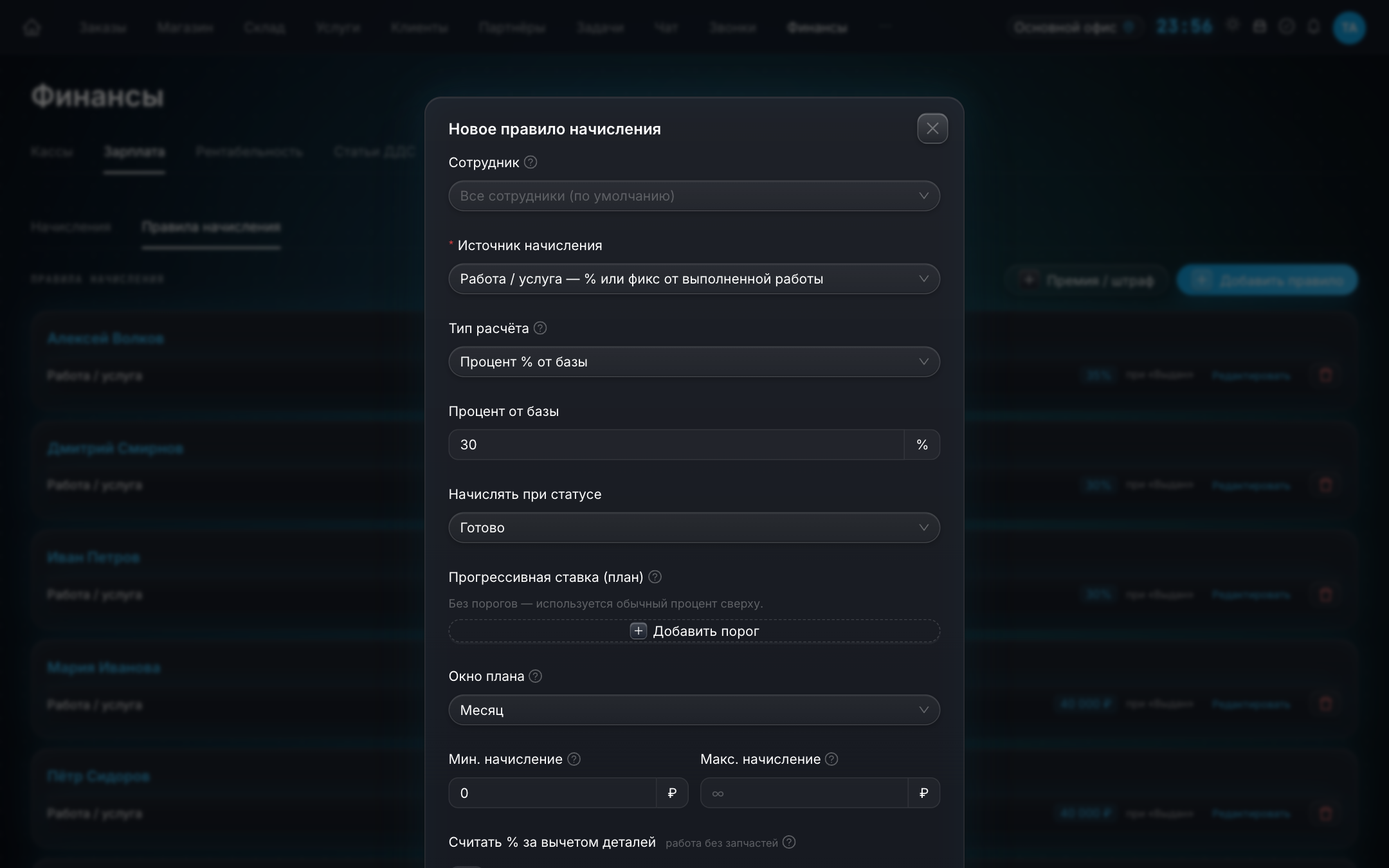
Заполните поля по порядку:
- Сотрудник — выберите конкретного человека или оставьте «Все сотрудники (по умолчанию)», чтобы правило действовало на всех. Персональное правило всегда важнее общего.
- Источник начисления — за что платим (из таблицы выше).
- Тип расчёта — процент, фикс или комбо.
- Процент от базы или Фикс. сумма — сама ставка. Для комбо заполняете и оклад, и процент.
- Начислять при статусе — на каком статусе заказа сработает начисление. По умолчанию «Готово». Это защита: пока заказ не доведён до нужного статуса, деньги не начисляются.
- Описание — заметка для себя (например, «Стандартная ставка за ремонт»).
Прогрессивная ставка (план)
Если хотите мотивировать на объём — задайте пороги. Чем больше сотрудник наработал за период, тем выше процент.
Пример: до 300 000 ₽ — 5%, свыше — 7%.
- Окно плана — за какой период копится сумма для порогов: Месяц, День или Каждое событие отдельно.
- Пороги считаются по нарастающей сумме внутри окна. Если за месяц мастер дошёл до 300 000 ₽, дальше каждый рубль идёт уже по повышенной ставке.
- Мин. начисление — нижняя граница: если процент дал меньше, начисление поднимется до этой суммы.
- Макс. начисление — потолок: если процент дал больше, начисление обрежется до этой суммы.
- Считать % за вычетом деталей — мастер получает процент только за работу, без стоимости запчастей. Удобно, когда деталь оплачивает клиент отдельно.
Премия и штраф вручную
Кнопка «Премия / штраф» на под-вкладке «Правила начисления» позволяет разово, без правила:
- Премия — добавить сумму к начислениям сотрудника.
- Штраф — вычесть сумму из начислений.
Выплатите зарплату
Перейдите на под-вкладку Начисления. В сводке по каждому сотруднику видно:
- Начислено — сколько заработал.
- Выплачено — сколько уже получил.
- К выплате — остаток (красным, если больше нуля).
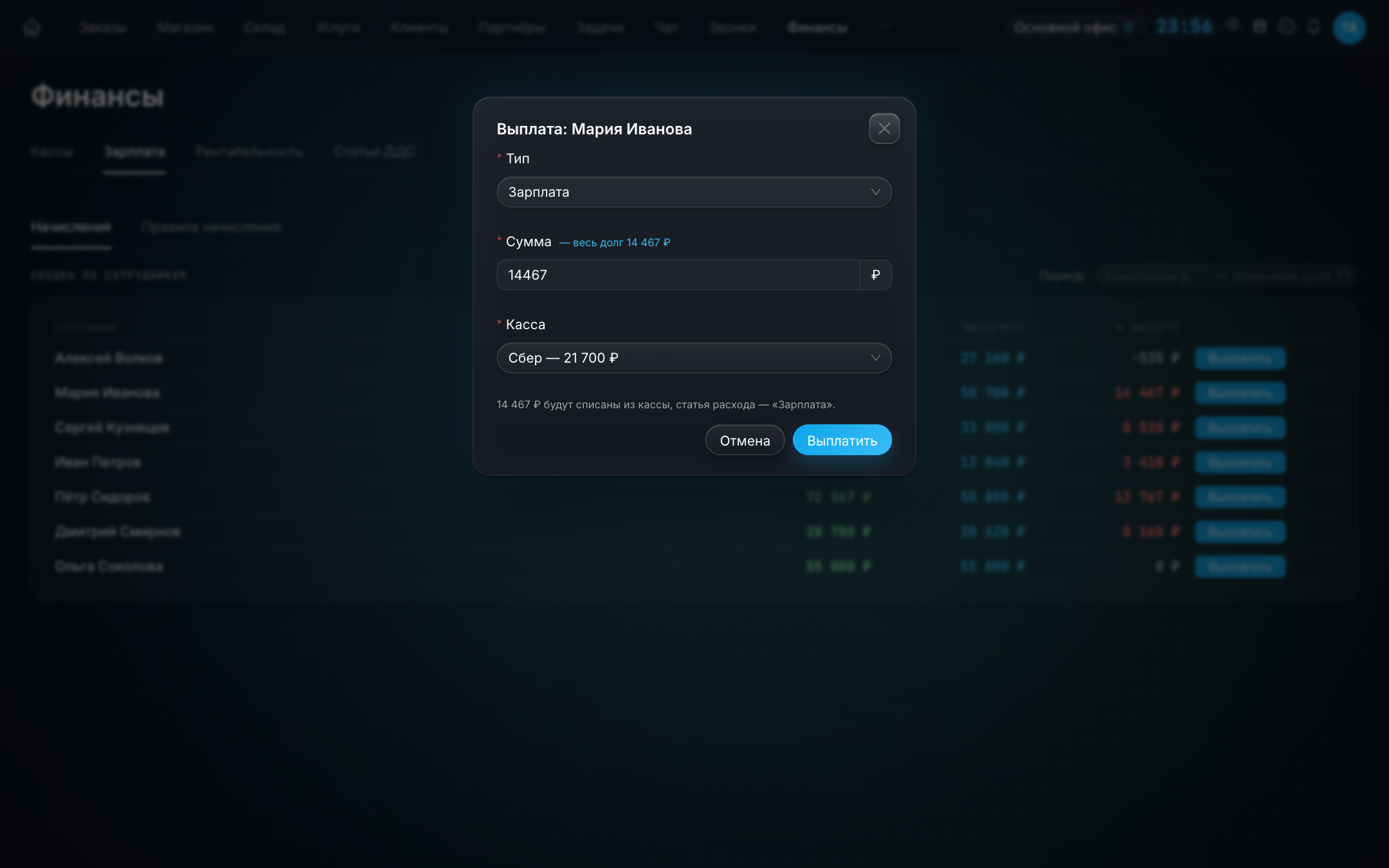
Нажмите «Выплатить» напротив сотрудника:
- Тип — Зарплата, Аванс или Коррекция.
- Сумма — введите вручную или нажмите «весь долг».
- Касса — из какой кассы выдаёте деньги.
Чтобы посмотреть детали — нажмите на строку сотрудника. Откроется карточка с двумя вкладками: Начисления (каждое начисление отдельно) и История выплат (когда, сколько и из какой кассы выплачивали).
Налоги: НДФЛ и страховые взносы
В каждом правиле есть переключатель «Передавать в бухгалтерию»:
- Включён — при начислении автоматически считаются НДФЛ и страховые взносы по ставкам из раздела бухгалтерии, а суммы попадают в зарплатные отчёты.
- Выключен — начисление проходит без налогов (для сумм, которые официально не проводятся).
Готовые рецепты
- Мастер по ремонту техники на сделке. Источник «Работа / услуга», тип «Процент %», 40%, включить «Считать % за вычетом деталей», статус «Готово».
- Мастер по ремонту обуви. Источник «Работа / услуга», тип «Процент %», 50%.
- Администратор-приёмщик. Правило 1: источник «Оклад (месяц)», 30 000 ₽. Правило 2: источник «Создание заказа», фикс 100 ₽.
- Продавец аксессуаров. Источник «Процент от продажи в магазине», 3%.
- Курьер. Источник «Доставка», фикс 200 ₽ за доставку.
- Сменный мастер. Источник «Выход на работу», фикс 1 200 ₽ — начисляется автоматически, когда мастер заходит в систему (один раз в сутки).
Возможные проблемы
- «Начисления не появляются» — проверьте статус в правиле. Если стоит «Готово», а заказы до этого статуса не доводят, начислений не будет.
- «Мастер получает процент и с запчастей» — включите «Считать % за вычетом деталей».
- «У сотрудника двойное начисление» — возможно, действует и общее правило «Все сотрудники», и персональное. Оставьте только нужное: персональное важнее.
- «Выплата не уменьшила кассу» — выплата всегда идёт из конкретной кассы. Проверьте, что выбрали кассу с достаточным балансом.